30 avril 2018

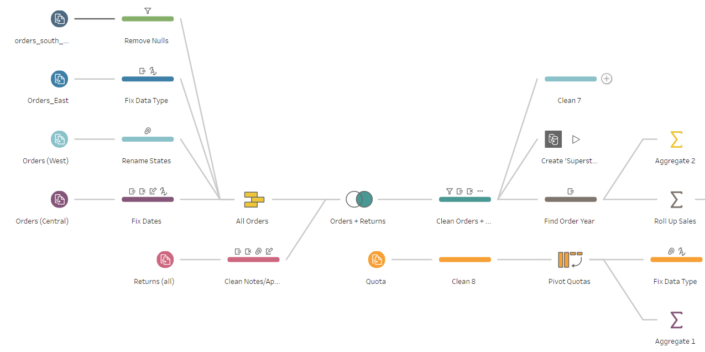 Décider grâce aux données est devenu essentiel pour les entreprises d'aujourd'hui. La datavisualisation fait beaucoup parler d'elle et à juste titre. Cependant, la qualité et la structure des données passent encore trop souvent en arrière plan. Visualiser des données peu qualitatives ou biaisées entraînera inévitablement de mauvaises prises de décisions. Une étude de l'Harvard Business Review informe que les analysts passent 80% de leur temps à découvrir et préparer leurs données.On l'attendait avec impatience, le moment est enfin arrivé, Tableau Prep est sorti ! Sans plus attendre, voici quelques éléments d'introduction concernant le nouvel outil de Tableau Software.
Tableau Prep : Qu'est ce que c'est ?
Initialement appelé Project Maestro, Tableau Prep est sortit avec la version 2018.1 de Tableau. Ce nouvel outil de Tableau pourrait être familièrement appelé ETL mais je le décrirait plutôt comme outil self-service de préparation des données. Self-service car ce n'est pas le cas de la plupart des autres outils, hormis Alteryx. Effectivement, Tableau Prep vous permet de préparer vos données de manière visuelle afin de les nettoyer et les structurer facilement.Quelle est la différence avec Tableau Desktop ?
Ne nous mentons pas, jusqu'ici, Tableau Desktop, l'outil de datavisualisation de Tableau, ne permettait pas de préparer les données en profondeur. Il est possible de scinder, renommer, masquer ou pivoter des colonnes, changer les types de données et créer des champs calculés, globalement, c'est à peu près tout. Avec Tableau Prep et les fonctionnalités qu'offre l'outil, nous pouvons préparer la données plus en profondeur que sur Tableau Desktop !Présentation de Tableau Prep
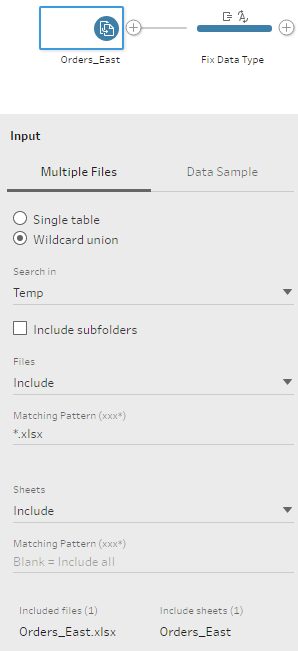
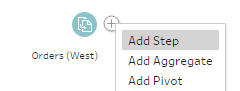
1 - L'interfaceL'interface de Tableau Prep apporte grâce à son côté très visuel une profonde compréhension des données et une aisance de prise en main.1 - Le bandeau bleu à gauche est dédié aux différentes connexions de données.2 - Le workflow met en avant le parcours de vos données. Celles-ci passent à travers des outils qui les manipuleront.3 - En bas, nous avons accès au panneau de configuration des outils. Ce panneau changera en fonction de l'outil sur lequel vous cliquerez.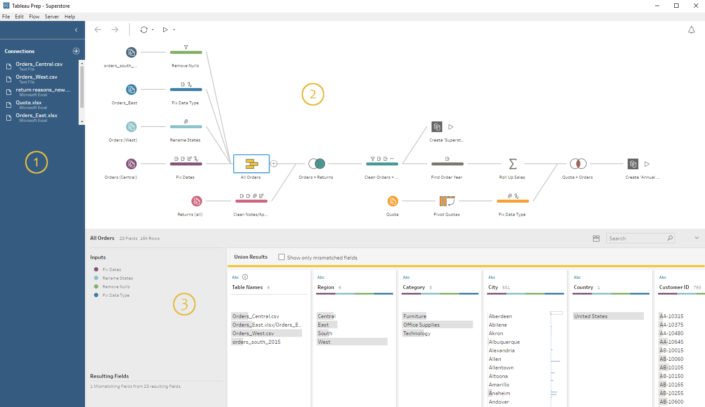 2 - La connexion aux donnéesVous pouvez passer par le menu connexion ou tout simplement glisser vos fichiers plats depuis l'explorateur de votre ordinateur ou réseau.Ci-dessous, la liste des connecteurs disponibles :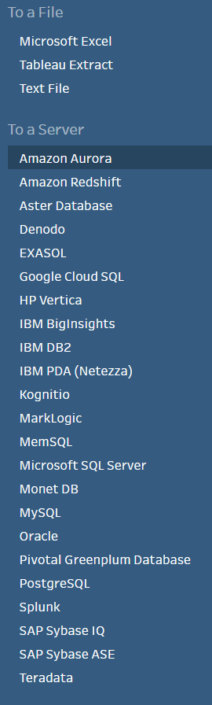



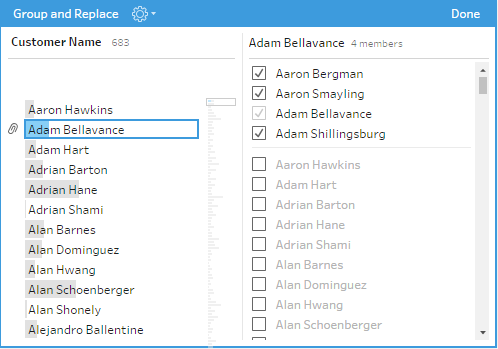
- Mettre en majuscule
- Mettre en minuscule
- Supprimer les lettres
- Supprimer les chiffres
- Supprimer la ponctuation
- Supprimer les espaces
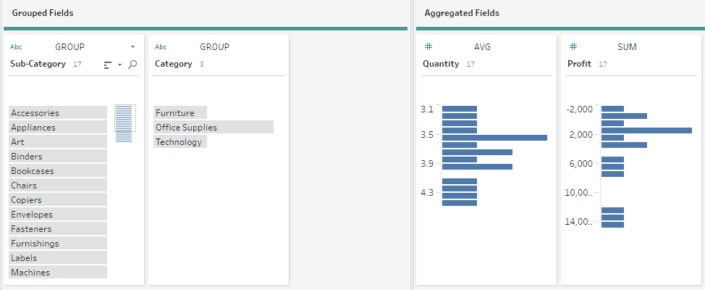
 Agréger les données :L'outil d'agrégation permet de grouper et agréger les données.
 5 - L'exportActuellement, il est possible d'exporter en 3 formats. En .tde (Tableau Data Extract) en .hyper ou en .csv
Quel est son prix ?
L'offre Creator inclue une licence Tableau Prep, une Tableau Desktop et une Tableau Server pour 70$ par mois et par utilisateur en paiement annuel.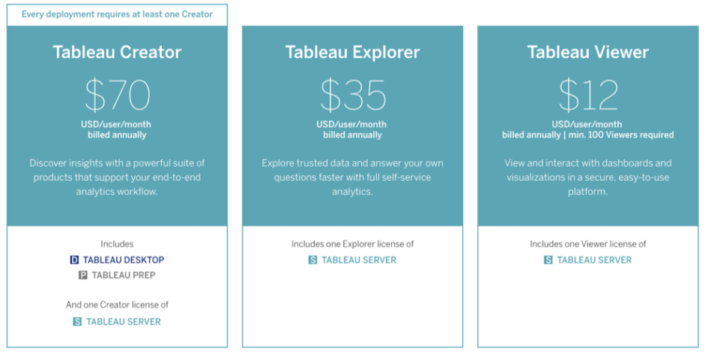 Pour aller plus loin, vous pouvez vous rendre sur l'aide en ligne Tableau.