Vous cherchez à auditer, analyser ou automatiser vos workflows Alteryx à grande échelle ? L’outil Workflow XML Parser Tool est une solution puissante pour cartographier vos processus, estimer vos temps de migration et identifier les dépendances clés.
Pourquoi utiliser le Workflow XML Parser Tool dans Alteryx ?
Derrière chaque workflow Alteryx se cache en réalité un fichier XML. Le Workflow XML Parser Tool permet d’exploiter cette structure pour :
Analyser vos workflows existants,
Automatiser la documentation,
Vérifier la cohérence des connexions,
Cartographier les dépendances macros / workflows.
Cet outil est particulièrement utile pour les équipes data, les projets de migration ou encore les audits internes.
Prérequis techniques
Télécharger l’outil depuis la Marketplace Alteryx.
Utiliser Alteryx Designer 2022.1 ou une version ultérieure.
Tutoriel en 3 étapes pour utiliser le Workflow XML Parser Tool
Étape 1 : Importer vos workflows
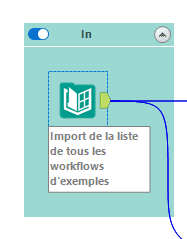
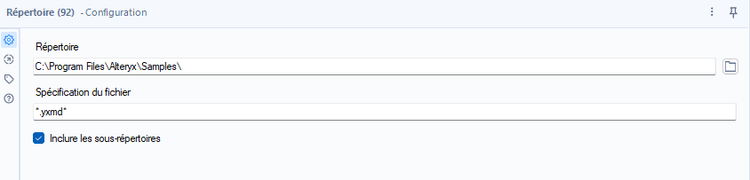
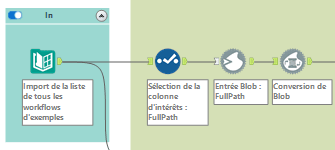
Utilisez l’outil Répertoire pour charger vos workflows.
Ajouter l'outil Sélectionner pour garder uniquement le champ
[FullPath]afin de préparer une table avec 1 workflow par ligne.
Étape 2 : Lire et convertir les fichiers XML
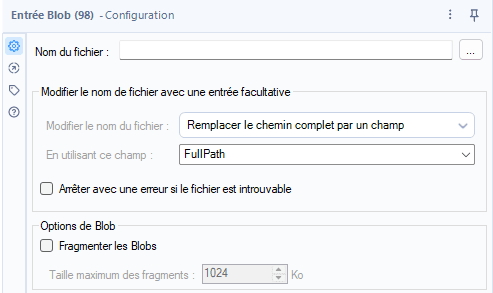
Chargez vos workflows en Blob (Binary Large Object).
L'outil Workflow XML Parser nécessite d'avoir l'intégralité du XML de votre workflow dans une seule cellule de table (1 colonne et 1 ligne). Pour ce faire, on utilise l'outil Entrée Blob pour lire les workflows comme des grands objets binaires.
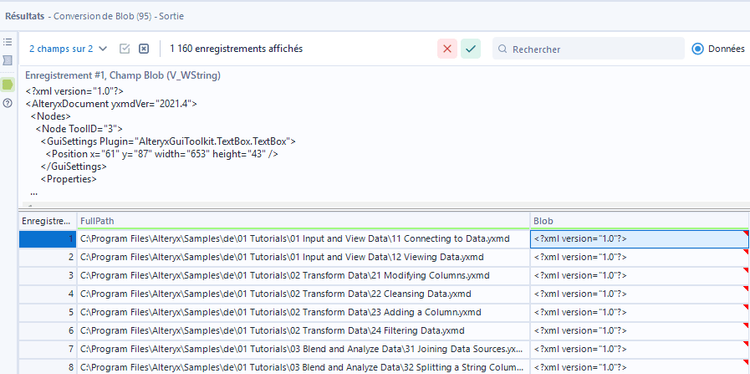
Convertissez le Blob en texte UTF-8 afin de récupérer le fichier XML complet.
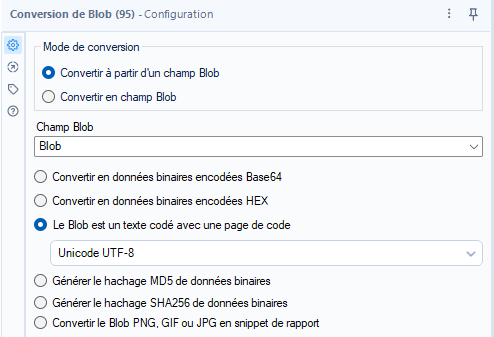
A cette étape, voici à quoi ressemble votre workflow et votre table de résultat.
Étape 3 : Analyser avec le Workflow XML Parser
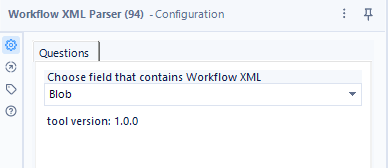
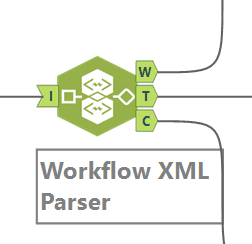
Une fois vos fichiers prêts, connectez l’outil Workflow XML Parser.
Il génère 3 sorties principales :
W (Workflows) → métadonnées et paramètres d’exécution. Utile par exemple pour générer de la documentation automatique, ou pour auditer ou comparer les paramètres d'exécution comme l'activation d'AMP
T (Tools) → détails de configuration de chaque outil.
C (Connections) → relations et dépendances entre les outils. Cela permet de vérifier les dépendances logiques, vérifier que toutes les connexions sont utiles et non doublonnées, identifier des chemins critiques alimentant des bases importantes …
Les 3 branches sont complémentaires et permettent ainsi d'obtenir des informations contextuelles, techniques et structurelles.
Cas d’usage pratiques avec le Workflow XML Parser Tool
Cas d’usage n°1 : Estimer le temps de migration
Analysez les outils utilisés dans chaque workflow.
Définissez des niveaux de complexité (ex. nombre de jointures, macros, inputs/outputs).
Obtenez une estimation réaliste du temps de migration.
Premièrement, il vous faut définir votre méthode, celle qui sera la plus adaptée à votre projet.
Ici, des niveaux de complexité sont définis comme suit :
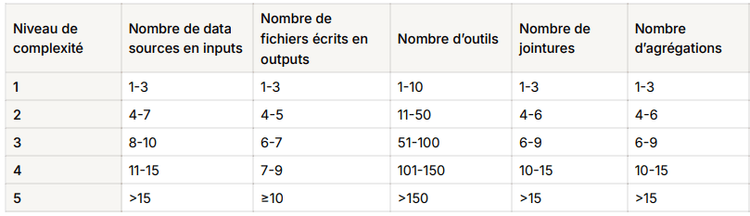
Puis, à chaque niveau est affecté un chiffrage de temps de migration :

De retour sur Alteryx, dans la branche T de votre outil Workflow XML Parser, vous observez 1 ligne par outil utilisé dans chaque workflow.
Il est donc possible de savoir combien d'inputs, d'outputs, de jointure ou encore de macros sont utilisés dans chaque workflow. Pour ce faire, utilisez l'outil Agréger, en regroupant par FullPath ou Filename et DesignerToolName puis en comptant les ToolID par exemple.
En joignant vos résultats d'agrégation à votre tableau de complexités, vous obtenez pour chaque workflow un niveau de complexité et une estimation de temps de migration :

Il vous est donc possible d'obtenir un chiffrage total à l'échelle de votre projet.
Bien sur l'intérêt de cette méthode est de personnaliser la définition des niveaux de complexité et des temps d'estimation en fonction de vos activités de développements.
Si vous utilisez davantage les outils d'analyse géographique par exemple, axez plutôt la méthode sur ceux-ci.
Cas d’usage n°2 : Cartographier vos productions
Filtrez sur les inputs/outputs dans la branche T.
Construisez un dictionnaire des sources et sorties de vos workflows.
Connectez vos résultats à un tableau de bord (Power BI, Tableau) pour un suivi dynamique.
Dans la branche T, filtrez les résultats sur la condition suivante : Contains([DesignerToolName], "Input") || Contains([DesignerToolName], "Output").
Vous obtenez donc 1 ligne par outil d'entrée ou de sorties de données observé dans chacun de vos workflows. En sélectionnant les colonnes qui vous intéressent puis en séparant les inputs des outputs vous pouvez obtenir 2 bases distinctes.
Exemple de sortie obtenue, il s'agit du dictionnaire des Inputs de mes workflows :
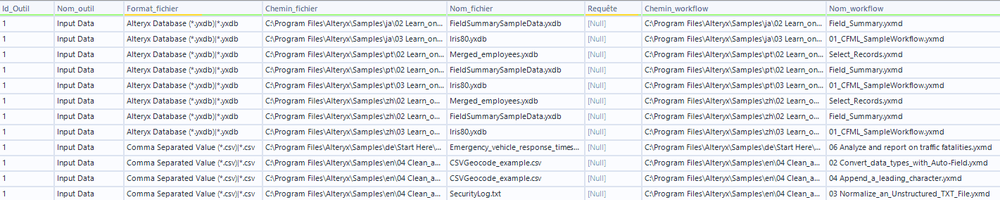
Dans cette table, le champ Requête est renseigné lorsque mon Format est un Excel, Access, ou toute base de données branchée en directe sur un workflow. Ainsi je peux connaître le périmètre exact de mes données importées.
Une bonne pratique serait de développer un tableau de bord avec Tableau ou Power BI par exemple, permettant de visualiser plus facilement ces résultats, et de suivre les productions de votre service dans le temps.
Cas d’usage n°3 : Identifier les dépendances macros / workflows
Filtrez sur
[ToolGroup] = "User Macro".Générez une table de dépendances workflows ↔ macros.
Repérez les workflows impactés par une macro modifiée ou supprimée.
De la même façon que pour les précédents cas d'usage, il est possible d'utiliser la branche T pour isoler les outils de type macros (filtrez sur [ToolGroup] = "User Macro").
Il vous faudra ensuite créer une table de dépendances macro ↔ workflow requêtable en l'état ou grâce à un outil de datavisualisation.
L'objectif premier est de pouvoir faire une recherche sur le nom d'une macro et d'obtenir la liste des workflows impactés. Ici par exemple, un extrait de ce que l'on observe si l'on recherche la macro 'Data Cleansing' :
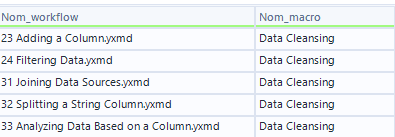
Avec l'aide d'un outil de datavisualisation ou en ajoutant des propriétés supplémentaires dans votre table workflows/macros, il vous sera possible de faire différents focus comme :
Focus sur les macros développées en interne dans votre entreprise, puis répartition par service
Focus sur les macros faisant appel à Python
Focus sur les macros téléchargées depuis la marketplace etc.
Cela vous permettra par exemple d'évaluer les risques avant de déployer un changement/de connaître la liste des workflows impactés lors d'une modification sur une macro, de retrouver tous les workflows impactés par une macro déjà problématique (traçabilité des erreurs), ou encore de rationaliser votre parc de macros (éviter les redondances).
L’avis du consultant
Dès que votre parc de workflows s’élargit, l’outil Workflow XML Parser devient une mine d’or pour l’audit et la gouvernance. Accessible, flexible et puissant, il permet :
Un gain de temps significatif sur vos projets,
Une meilleure traçabilité des workflows,
Une rationalisation de votre parc de macros et processus.
FAQ – Workflow XML Parser Tool dans Alteryx
1. Le Workflow XML Parser Tool est-il gratuit ? Oui, il est disponible gratuitement sur la marketplace Alteryx.
2. Peut-on utiliser cet outil avec une ancienne version d’Alteryx Designer ? Non, il est recommandé d’utiliser la version 2022.1 ou supérieure.
3. Quels types d’analyses peut-on réaliser ? Vous pouvez analyser la complexité des workflows, cartographier vos données et identifier les dépendances entre outils et macros.
4. Est-ce adapté aux non-experts Alteryx ? Oui, l’outil est simple à prendre en main et ne nécessite pas de compétences techniques avancées.
5. Peut-on automatiser la documentation de workflows ? Absolument ! Grâce aux métadonnées extraites, vous pouvez générer une documentation automatique.
6. Quels bénéfices pour un projet de migration de bases de données ? Le Workflow XML Parser Tool permet d’estimer les temps de migration et d’anticiper les impacts d’un changement d’architecture.
Conclusion
Le Workflow XML Parser Tool est un allié incontournable pour auditer, analyser et automatiser vos workflows Alteryx. Qu’il s’agisse d’une migration, d’un audit ou d’une cartographie, il vous aide à gagner en efficacité et en visibilité.
👉 Vous souhaitez aller plus loin ? Contactez-nous à contact@theinformationlab.fr ou explorez nos autres articles sur The Information Lab.